
- Что такое Intel HD Graphics и как оно эволюционировало
- Ключевые особенности встроенной графики
- Как Intel HD Graphics работает на практике
- Что это даёт вам в повседневных задачах
- Сравнение поколений Intel HD/ Iris/ Xe
- Плюсы и минусы Intel HD Graphics
- Примеры задач, где Intel HD Graphics достаточна
- Как улучшить производительность встроенной графики
- Настройки в BIOS и софте
- Драйверы, кодеки и поддержка
- Аппаратное ускорение видео и Quick Sync
- Выбирать ли ноутбук с Intel HD Graphics: практические советы
- Заключение
Встроенные видеокарты давно перестали быть лишь «для рабочего стола» — они научились воспроизводить 4K, ускорять кодирование видео и даже тянуть популярные игры при корректных настройках. Если вы видите в спецификации ноутбука или системного блока «intel hd graphics купить», важно понять, о какой именно реализации идёт речь и какие ограничения с ней связаны. В этой статье разложу всё по полочкам: от архитектуры до практических советов, как выжать максимум из встроенного графического ядра.
Не буду пугать вас цифрами без контекста и не стану обещать чудес. Расскажу понятно, с примерами из повседневного использования — чтобы вы могли принять решение: достаточно ли вам Intel HD Graphics или лучше поискать систему с дискретной картой.
Что такое Intel HD Graphics и как оно эволюционировало
Intel HD Graphics — это семейство встроенных графических процессоров, которые поставляются прямо в составе центральных процессоров Intel. В отличие от отдельной видеокарты, встроенная графика использует общую с процессором оперативную память и не требует отдельного охлаждения или питания, что заметно уменьшает энергопотребление и стоимость устройства.
За годы Intel последовательно развивала серию: начальные версии назывались просто HD Graphics, затем появились варианты HD Graphics 2000/3000, 4000, 5000 и дальше вплоть до Iris, Iris Pro, Iris Plus и современного Xe/UHD. Каждое новое поколение приносило больше исполнительных блоков, лучшую поддержку API и аппаратное ускорение для кодирования и декодирования видео.
Ключевые особенности встроенной графики
Главное преимущество встроенной графики — энергопотребление и компактность. Это делает её идеальной для ультрабуков, офисных ноутбуков и домашнего медиацентра. Кроме того, современная Intel HD Graphics умеет аппаратно ускорять H.264, HEVC и VP9, что снижает нагрузку на процессор при воспроизведении видео и при трансляции.
Но есть и ограничения. Память у встроенной графики общая, значит, производительность сильно зависит от скорости и режима оперативной памяти. Также встроенные решения уступают по вычислительной мощности дискретным видеокартам, особенно в задачах 3D и тяжёлой графической обработке.
Как Intel HD Graphics работает на практике
В основе — исполнительные блоки (execution units), которые выполняют параллельные операции для графики и вычислений. Чем их больше, тем выше теоретическая производительность. Однако реальная скорость зависит ещё от тактовых частот, алгоритмов драйверов и архитектуры процессора в целом.
Драйвер — не менее важный элемент. Intel регулярно обновляет программное обеспечение, улучшая совместимость с современными играми и исправляя баги. На Windows для большинства пользователей удобен Intel Graphics Command Center, а в Linux поддержка обеспечивается через Mesa и встроенные драйверы ядра.
Что это даёт вам в повседневных задачах
Для офисной работы, веб-сёрфинга, просмотра видео и видеозвонков Intel HD Graphics более чем достаточно. Устройство спокойно справляется с аппаратным декодированием потокового видео и многозадачностью. Если вы работаете с фотографиями любительского уровня или монтируете ролики на любительских настройках, встроенная графика поможет с базовыми эффектами и ускорением кодирования.
В играх ситуация зависит от поколения GPU. Старые и нетребовательные проекты пойдут без проблем; современные AAA-игры придётся запускать на низких настройках и сниженной разрешации — или отказаться от них вовсе.
Сравнение поколений Intel HD/ Iris/ Xe
Чтобы понять, чего ждать от конкретной интегрированной графики, полезно взглянуть на сравнение поколений. Ниже таблица даёт общее представление о том, какие сценарии использования подходят разным семействам.
| Поколение | Примеры моделей | Типичное применение | Примечание |
|---|---|---|---|
| HD Graphics (2000–3000) | Core 2/3-го поколения | Офис, видео НD, очень лёгкие игры | Базовая поддержка, устаревшие API |
| HD Graphics 4000–5000 | Core 3–4-го поколения | Офис, мультимедиа, некоторые игры на низких | Лучше драйверы, более EV |
| Iris / Iris Pro | Процессоры высокого класса 4–7 поколений | Лёгкая обработка фото/видео, игры на средних | Больше исполнительных блоков, кэши |
| Iris Xe / UHD | Современные 11+ поколение и новее | Мощная интегрированная графика, достойна многих игр при средних настройках | Серьёзный скачок производительности по сравнению с предыдущими |
Эта таблица даёт обобщённое представление. В реальной жизни важны конкретная модель процессора, конфигурация памяти и драйверы.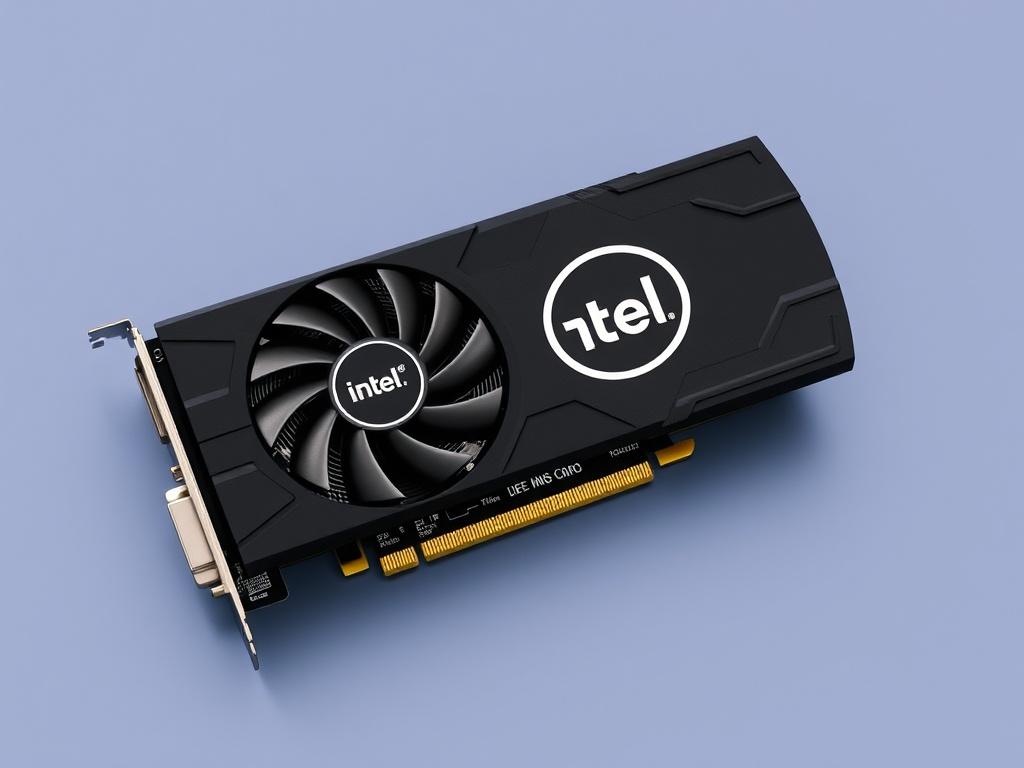
Плюсы и минусы Intel HD Graphics
Решение об использовании встроенной графики часто сводится к балансу между ценой, автономностью и производительностью. Ниже — короткий список преимуществ и ограничений, чтобы вы могли быстро оценить соответствие вашим задачам.
| Плюсы | Минусы |
|---|---|
| Низкое энергопотребление и малый тепловыдел | Ограниченная производительность в тяжёлой 3D и профессиональных задачах |
| Низкая стоимость системы, компактность | Зависимость от оперативной памяти — медленная RAM снижает FPS |
| Хорошее аппаратное ускорение видео и кодирования | Ограниченная VRAM, разделяемая с памятью системы |
Если вам нужно долго работать от батареи или вы предпочитаете тонкий и лёгкий ноутбук, встроенная графика выглядит логично. Для игровой станции или профессиональной видеомонтажа нужен дискретный GPU.
Примеры задач, где Intel HD Graphics достаточна
- Офисные приложения, таблицы и браузер с десятком вкладок.
- Просмотр онлайн-видео в 1080p и 4K (в зависимости от поколения).
- Лёгкая обработка фото и базовый монтаж видео.
- Казуальные и некоторые киберспортивные игры на низко-средних настройках.
Для всего остального, где нужны высокие частоты кадров и сложная 3D-визуализация, лучше смотреть в сторону дискретных решений.
Как улучшить производительность встроенной графики
Даже если у вас не самая новая Intel HD Graphics, есть способы получить заметный прирост в реальных задачах. Часть советов просты и бесплатны, часть требует небольших вложений.
Вот практическая последовательность действий для оптимизации работы интегрированной графики:
- Обновите драйверы через Intel или Windows Update — свежие версии часто дают прирост производительности и стабильности.
- Включите двухканальный режим оперативной памяти — увеличение пропускной способности памяти сильно влияет на встроенную графику.
- Увеличьте частоту RAM, если это возможно и безопасно для системы.
- Настройте качество графики в играх: снизьте разрешение, текстуры, теневые эффекты.
- Закройте фоновые приложения, которые потребляют CPU и RAM.
- Проверьте термопасту и систему охлаждения — троттлинг снижает частоты и производительность.
Иногда имеет смысл добавить недорогую планку быстрой оперативной памяти или перейти с HDD на SSD — это не прямой прирост FPS, но положительно скажется на отклике системы в целом.
Настройки в BIOS и софте
В некоторых материнских платах можно регулировать объём памяти, выделяемой под видеокарту (VRAM). Увеличение резервируемой области иногда помогает при работе с определёнными приложениями, но не всегда даёт существенный прирост в играх. Будьте аккуратны: слишком большой резерв уменьшит объём доступной оперативной памяти для системы.
В софте обращайте внимание на аппаратное ускорение в браузере и медиаплеере, включайте режимы экономии энергии только там, где это уместно, и используйте профиль производительности в Intel Graphics Command Center.
Драйверы, кодеки и поддержка
Intel активно поддерживает свои графические решения программно. Для Windows основным инструментом является Intel Graphics Command Center — он упрощает настройку и обновление. На некоторых старых системах придётся использовать классический Intel HD Graphics Driver.
В мире Linux поддержка идёт через Mesa и драйверы ядра. Последние версии Mesa обеспечивают хорошую совместимость и оптимизацию, но у конкретных дистрибутивов может быть разная степень «свежести» пакетов.
Аппаратное ускорение видео и Quick Sync
Одна из сильных сторон Intel — технология Quick Sync, которая даёт быстрое аппаратное кодирование и декодирование видео. Для стримеров и людей, часто перекодирующих видео, это значимое преимущество — экономия времени и нагрузки на CPU.
Однако важно использовать приложения с поддержкой Quick Sync. Популярные редакторы и трансляционные программы уже интегрировали такую поддержку, но всегда стоит проверять документацию.
Выбирать ли ноутбук с Intel HD Graphics: практические советы
Если вы покупаете устройство для учебы, офиса или медиапотребления, интегрированная графика — разумный выбор. Она делает ноутбук легче, автономнее и дешевле. Но если в приоритете игры на высоких настройках, 3D-моделирование или профессиональная цветокоррекция, разумнее рассматривать модели с дискретной видеокартой.
Также стоит смотреть на конкретное поколение GPU. Современные Iris Xe по характеристикам приближаются к бюджетным дискретным картам и могут стать хорошим компромиссом для тонких и лёгких машин, где дискретный GPU невозможен.
| Критерий | Когда достаточно Intel HD Graphics | Когда нужен дискретный GPU |
|---|---|---|
| Автономность и портативность | Да | Нет, батарея будет садиться быстрее |
| Игры | Казуальные и е-sport | Современные AAA и высокие настройки |
| Профессиональная графика | Базовые задачи | Рендеринг, CAD, глубокое обучение |
Заключение
Intel HD Graphics — это удобный и экономичный вариант для повседневных задач: офис, просмотр видео, обучение и лёгкие игры. Современные реализации, особенно Iris Xe, заметно сузили разрыв с бюджетными дискретными картами, но всё ещё имеют ограничения при тяжёлых графических нагрузках. Главное — оценить свои реальные потребности: если на первом месте мобильность и время работы от батареи, встроенная графика отлично подойдёт. Когда же приоритет — производительность в играх или профессиональная обработка, имеет смысл смотреть в сторону систем с отдельной видеокартой.
Если хотите, могу помочь подобрать конкретную модель ноутбука или процессора в зависимости от задач — скажите, для чего планируете использовать устройство, и я предложу варианты.
Как вам статья?



Чувак, когда в универе таскал ноут с Intel HD, хейтеры ржали, а я спокойно в лайт геймс рубился и видосы тянул без лагов! Для базовых штук зашибись, не надо сразу геймерскую тушку брать!